Järjestä: Myydyimmät
Takuuvarmaa laatua – osta huoletta!
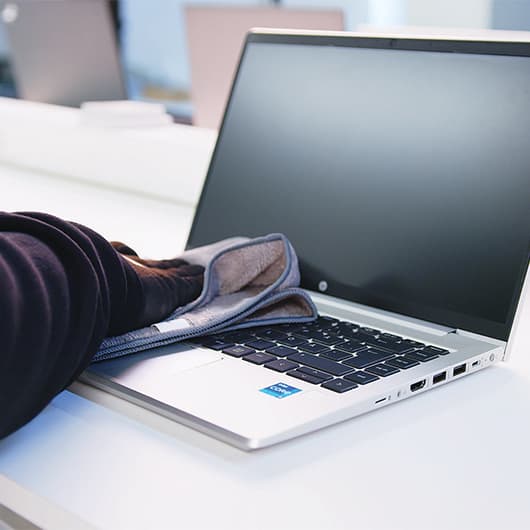
Meillä jokainen käytetty tietokone käy läpi monivaiheisen tarkastusprosessin ennen kuin se päätyy verkkokauppaamme myyntiin. Tarkistamme koneen ja sen osien toimivuuden sekä puhdistamme koneet huolellisesti niin sisäisesti kuin ulkoisestikin.
Mikäli tarkastusprosessissa ilmenee tarve kunnostukselle, kuten kuluneiden osien vaihtamiselle, valtuutetut asiantuntijamme tekevät tarvittavat toimenpiteet käyttäen tietokonevalmistajien virallisia alkuperäisiä varaosia.
Kaikki myymämme käytetyt tietokoneet ovat yritysten käytössä olleita leasinglaitteita, joten ne ovat alun perin korkealaatuisia ja kestäviä. Luotamme käytettyjen koneidemme laatuun ja kestävyyteen, siksi myönnämme niille aina vähintään 24 kuukauden takuun.

Käytetyt MacBookit – ammattilaisen kunnostamina
Kunnostettu MacBook tarjoaa Applen suorituskyvyn ja käyttökokemuksen edullisemmin kuin uutena. Valikoimamme käytetyt MacBookit ovat aiemmin yritysten leasingkäytössä olleita Apple-kannettavia, jotka ammattilaisemme ovat kunnostaneet ja testanneet huolellisesti ennen myyntiä. Kaikilla käytetyillä MacBookeilla on aina vähintään 24 kuukauden takuu, ja takuuta on mahdollista pidentää kolmeen vuoteen.
Kunnostamme käytetyt MacBookit huolellisesti ja ammattitaidolla. Jokainen laite tarkistetaan kokonaisuutena, testataan ja tarvittaessa kuluneet osat vaihdetaan ennen myyntiä.
Kestävää laatua kevyemmällä hinnalla
Valikoimamme käytetyt kannettavat tarjoavat erinomaisen hintalaatusuhteen. Nämä yrityskäytössä olleet koneet on suunniteltu kestämään käyttöä, mikä tekee niistä rakenteellisesti kestävämpiä tavallisiin kuluttajakannettaviin verrattuna.
Uutena ammattitason koneet maksavat yleensä 1500–4000 €, mutta meiltä saat ne huomattavasti edullisemmin – usein satoja tai jopa tuhansia euroja halvemmalla. Käytettynä voit siis saada huippuluokan läppärin murto-osalla uuden hinnasta.
Käytetyn koneen hankinta on älykäs tapa säästää ilman, että tarvitsee tinkiä laadusta.
Tietokone tarpeidesi mukaan valmiiksi asennettuna
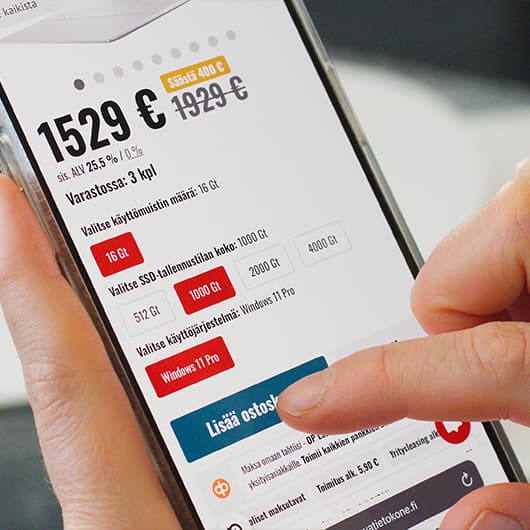
Valitse haluamasi muistimäärä ja tallennustila – me huolehdimme, että kaikki asennukset tehdään valmiiksi ja uusi koneesi toimii heti käyttöönotosta lähtien. Asiantunteva tiimimme asentaa ja testaa koneen ammattitaidolla, ja kaikki asennukset tehdään ilman, että laitevalmistajan takuu vaarantuu.
Hoidamme kaiken vaivattomasti alusta loppuun – olipa kyseessä uuden tietokoneen asennus, päivitys, tai vaikka ohjelmistojen konfigurointi, lisää tietoa asennuspalveluistamme löydät täältä. Tilaa nyt ja ota kaikki hyöty irti juuri sinulle räätälöidystä tietokoneesta – helppoa, nopeaa ja vaivatonta!
Ei tuloksia.Muuta suodatuskriteereitä ja yritä uudestaan.